
Бесконечные откаты через OBS и YouTube
НОВИЧОК · ЧТЕНИЕ 5 МИН
Обычные откаты через мгновенный повтор занимают место на диске и ограничены по времени. Есть альтернатива — бесконечный откат через трансляцию OBS на YouTube: запись идёт в облако, не занимает место на диске, а нужный момент можно достать ссылкой с указанием тайминга. Разберём настройку по шагам.
1. Установка OBS
Скачайте и установите OBS с официального сайта: obsproject.com/ru/download.
2. Аккаунт YouTube и доступ к трансляциям
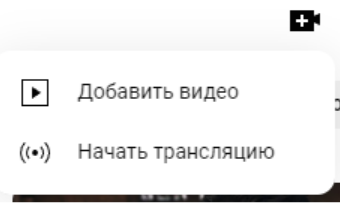
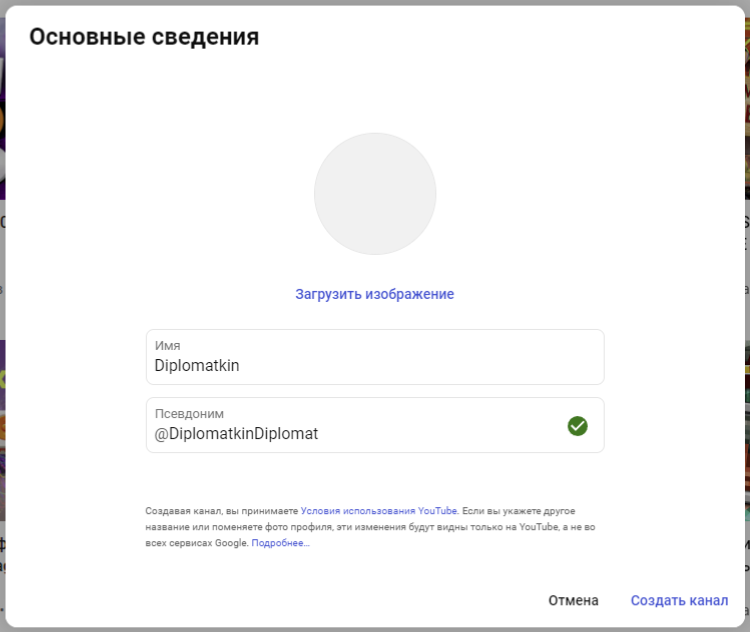
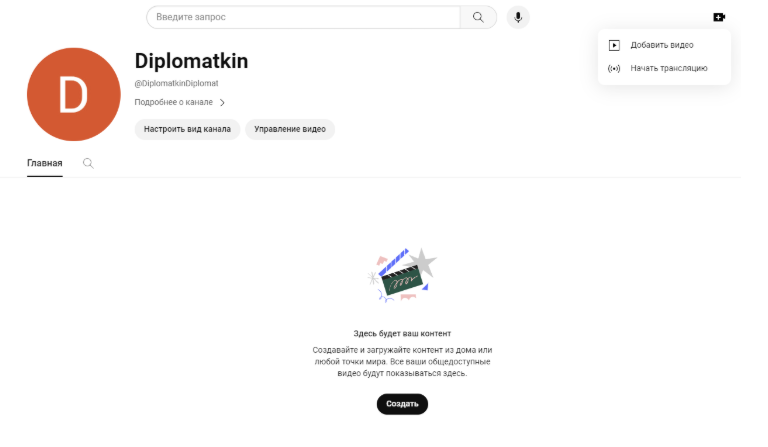
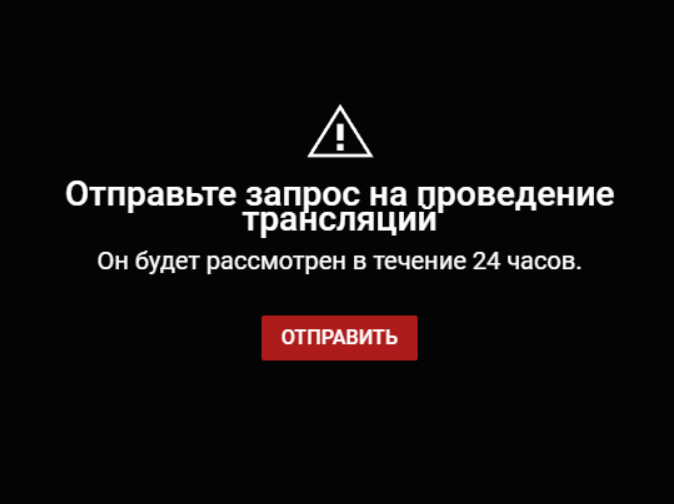
Создайте аккаунт на YouTube (можно через Google). Нажмите «Начать трансляцию» и создайте канал. Нажмите «Начать трансляцию» ещё раз, затем «Отправить» — и подождите 1 день: YouTube включает прямые трансляции только через сутки после запроса.
3. Настройка трансляции
После ожидания снова нажмите «Начать трансляцию» и настройте её по желанию (кнопка «Изменить»). Если хотите, чтобы трансляцию можно было посмотреть только по ссылке, нажмите «Изменить» и в параметрах доступа смените «Открытый доступ» на «Доступ по ссылке». Нажмите «Сохранить» и выйдите.
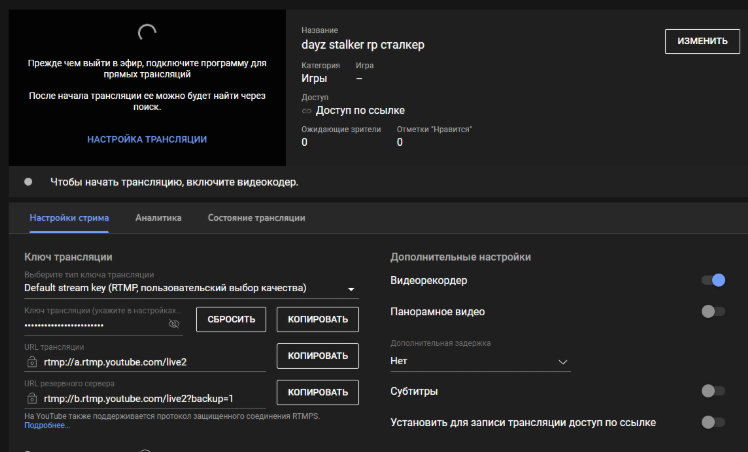
4. Подключение OBS
Откройте OBS. В блоке «Источники» нажмите +, выберите «Захват игры», затем «ОК» и ещё раз «ОК». Если игра запущена, появится её изображение.
Дальше зайдите в Настройки → Трансляция и выберите «Подключить аккаунт». Укажите зарегистрированный аккаунт, разрешите все запросы — учётная запись подключена к OBS. Это первоначальная настройка.
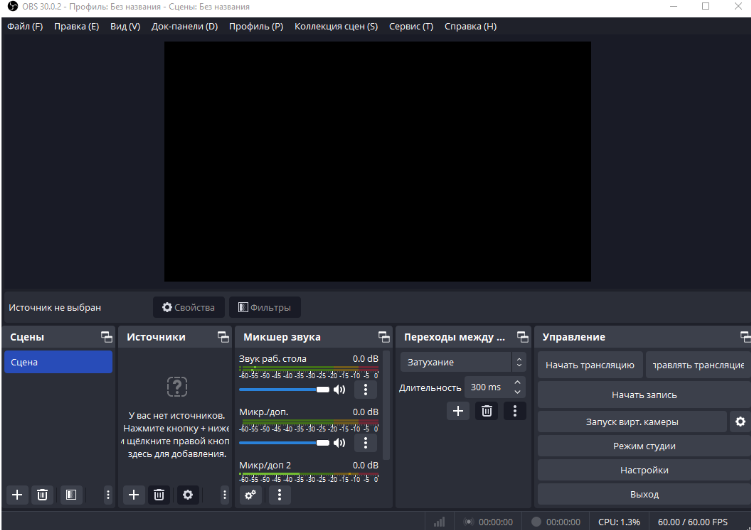
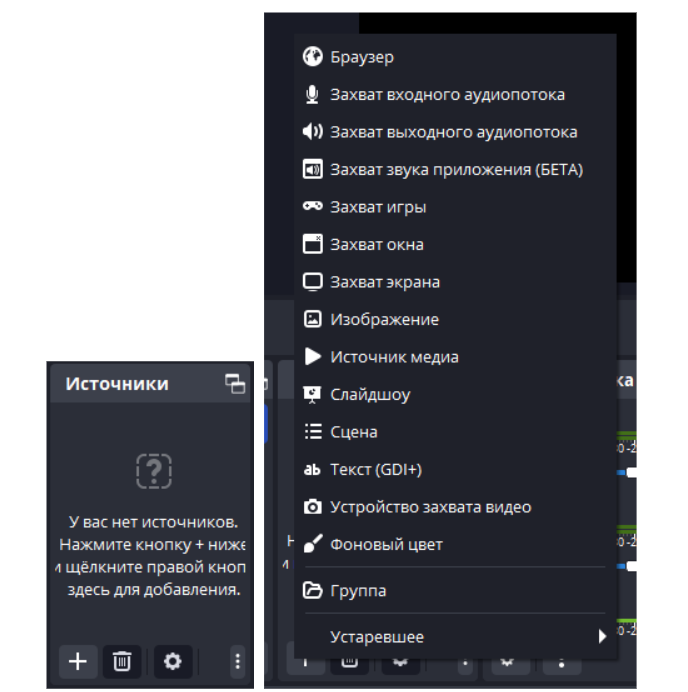
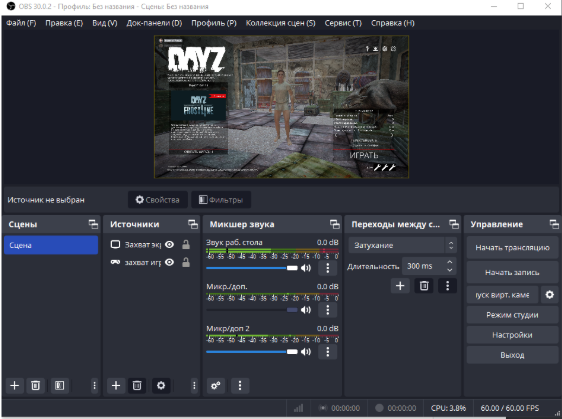
5. Запуск трансляции
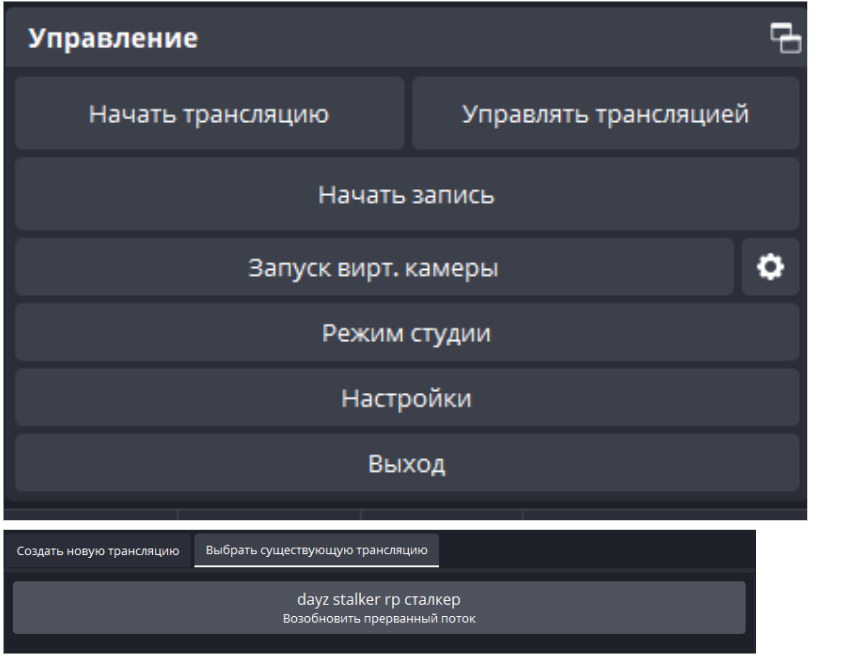
Откройте рядом окно YouTube («Начать трансляцию») и OBS. В OBS нажмите «Управлять трансляцией», затем «Выбрать существующую трансляцию».
Важно! Страница YouTube должна быть открыта — иначе трансляции не будут видны в OBS.
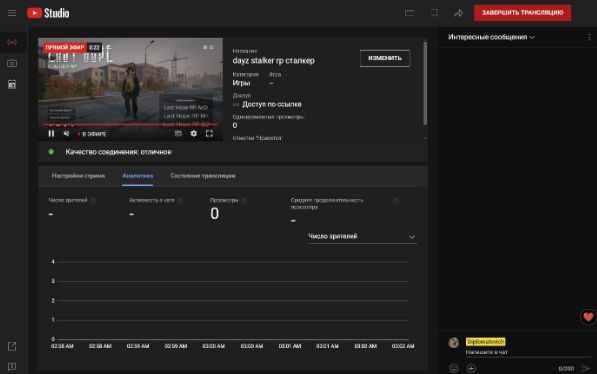
Выберите трансляцию и нажмите «Начать эфир» — трансляция запущена. Чтобы запустить её снова в следующий раз, повторите действия с 5-го шага. Звук трансляции можно прослушать и настроить по желанию.
Как посмотреть и отправить откат
Чтобы найти свои трансляции и поделиться ими:
Нажмите на аватар аккаунта (если аватара нет — на пустое место справа от колокольчика).
Выберите «Посмотреть канал» → «Управление видео» → «Трансляции».
Нажмите «Действия» (три точки) и скопируйте ссылку на видео.
Эту ссылку отправьте РП-куратору как откат, обязательно указав тайминг ситуации.
Если OBS нагружает видеокарту
Если OBS начинает сильно «жрать» видеокарту, зайдите в Настройки → Вывод → Предустановка кодировщика и выставьте настройку ниже. Качество записи станет хуже, зато тормозить будет меньше.
Плюс такого способа: запись идёт на YouTube и не занимает место на диске, а «откат» можно достать ссылкой в любой момент. Не забывайте включать трансляцию перед игрой.